Affinity移行・イラレ代替 byみふプク
〜Adobe Illustrator CS6 から
Affinity by Canva 移行 メモ 2025〜


Ep.01〜Ep.05:初期設定・環境設定
Ep01. IllustratorデータをAffinityで開いて編集する
Illustrator(.ai)ファイルは、Affinityで開くことができますが、PDF互換ファイルでない場合には、コンテンツが表示されず、「Affinity全然使えない!」となってしまいます。 対処法としては、Illustrator 側で「PDF互換ファイル」を埋め込んで保存することです。PDF、EPSで保存しても開くことはできますが、aiのPDF互換ファイルが再現率が高いです。

Ep02.:Affinityで文字化け/フォント問題を回避する
Affinityでようやく無事に開けたと思ったら、フォントがアウトラインされていたり、文字化けされていて「やっぱりAffinity全然使えない!」となってしまいます。 対処法としては、Illustrator 側で使用しているフォントをAffinity側にもインストールすることで、編集可能なテキスト情報になります。特定のフォント(DFPフォントの一部)は、Affinityに対応していないので、その場合は別のフォントを使用するしかないと思います。

Ep03. Affinityの初期設定:選択マーキーをIllustratorに近づける
Affinity Designer 2 を起動したら、まず環境設定でツールの動作を Illustrator に近づけることで、作業中のストレスを軽減することができます。「Affinity Designer > 設定 > ツール」 で 「選択マーキーと交差するオブジェクトを選択する」 オプションを有効にすると、Illustrator のようにドラッグすると交差するオブジェクトを選択(移動ツールでオブジェクトを囲むと選択される)ようになります。

NEW 新しいAffinityの場合(デフォルトで、マーキーがオブジェクトに選択になっているようです)

Ep04. Affinityの初期設定:ズーム操作をIllustratorに近づける
「Affinity Designer > 設定 > ツール」 で 「スクラブズームを使用」 オプションを無効にすると、Illustrator のようなズームになります。スクラブズームに馴染めない方はおすすめです。

NEW 新しいAffinityの場合

Ep05. Affinityの初期設定:ツールバーをIllustratorに近づける
ツールバーが微妙にIllustratorが異なるので、 Illustrator に近づけることで、作業中のストレスを軽減することができます。Affinityはメニューバーの表示からツールバーのカスタマイズができます。

NEW 新しいAffinityの場合

Ep.06〜Ep.10:選択・文字・装飾
Ep06. Affinityオブジェクトの選択や表示について
Affinity のインターフェイスは、Illustratorに似ているようでも、細かい作業になると、あの機能がない、あのパネルがない、と非常にストレスが溜まります。挫折して「Affinity全然使えない!」となってしまいます。そうならないように、比較表を作成して、振り返って慣れるようにしようと思います。
もっともよく使う選択ツールや移動ツールの、比較表です。Illustratorの白い矢印は、Affinityでは、ノードツールと呼ぶので、違和感があります。それ以外は許容範囲でしょうか。

NEW 新しいAffinityの場合
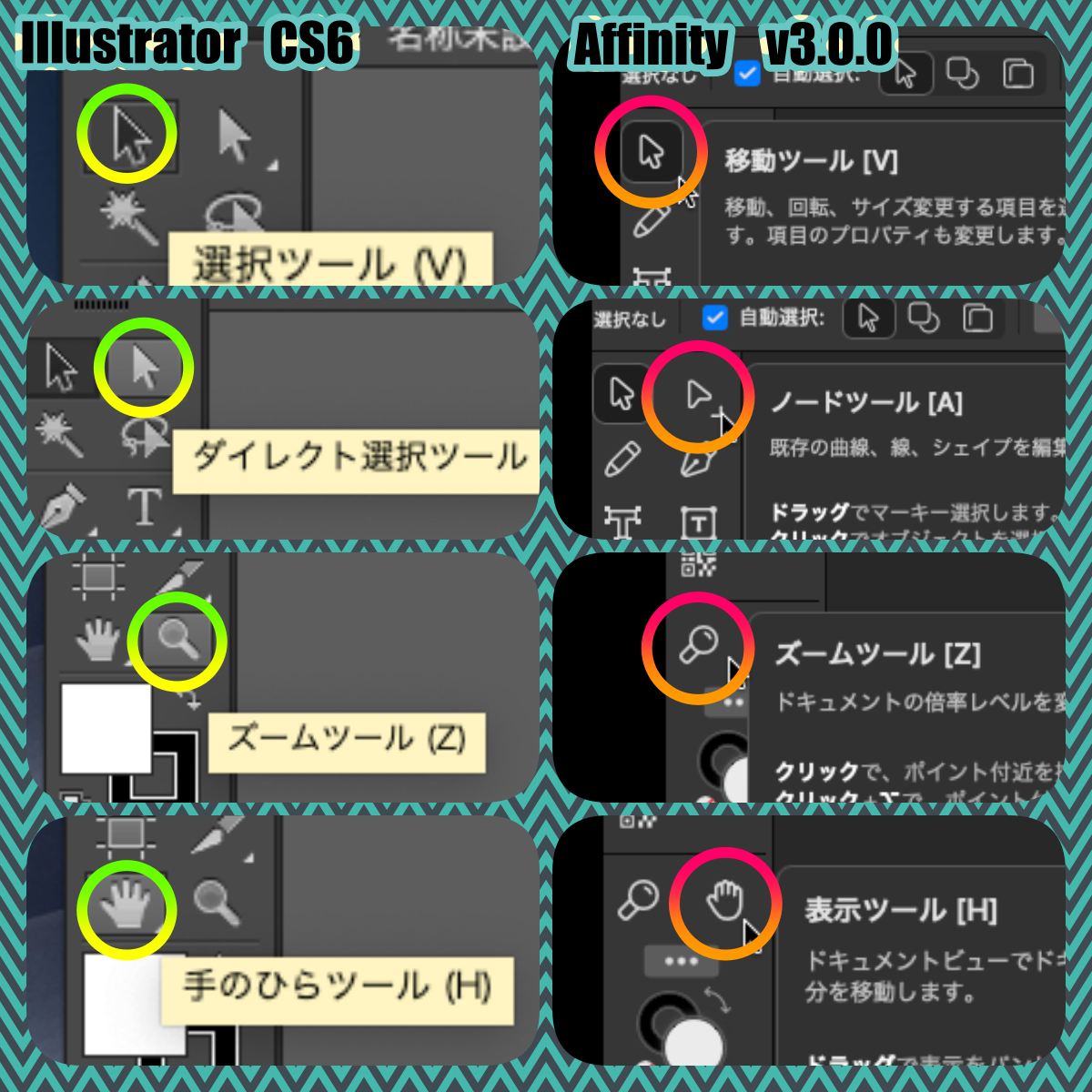
| Illustrator CS6 のツール | Affinity Designer 2 のツール |
|---|---|
| 選択ツール | 移動ツール |
| ダイレクト選択ツール | ノードツール |
| ズームツール | ズームツール |
| 手のひらツール | 表示ツール |
| なげなわ選択ツール | ノードツール+オプション |
Ep07. Affinityで文字を編集する(入力・縦書きなど)
Illustratorでは、文字ツールで直接入力、またはドラッグしてボックス入力を行います。Affinityでは、直接入力にはアーティスティックテキストツール、ボックス入力にはフレームテキストツールを使用します。 直接入力とボックス入力は、それぞれ利点があるため、両方のツールをツールバーに配置しておくことをおすすめします。Affinityのアーティスティックテキストツールは初期設定ではツールバーに表示されていないため、カスタマイズで追加する必要があります。

NEW 新しいAffinityの場合
新しいAffinityでは、文字ツール(長押しで、アーティスティックテキストツールとフレームテキストツールが選択可能)がデフォルトで設定されています。

| Illustrator CS6 のツール | Affinity Designer 2 のツール |
|---|---|
| 文字ツール | アーティスティックテキストツール |
| 文字ツール+ドラッグ | フレームテキストツール |
Ep08.:Affinityでなげなわ選択ツールを使いこなす
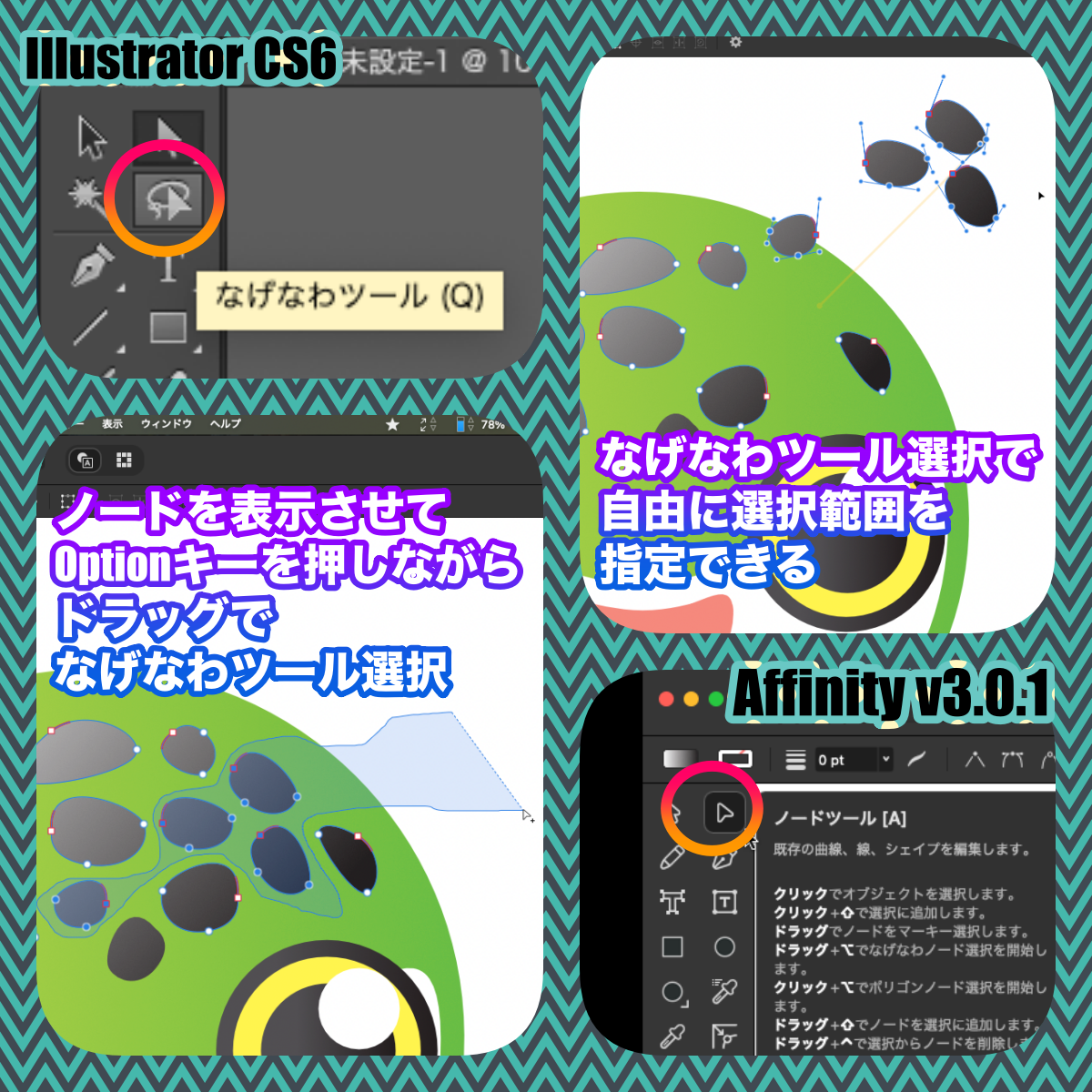
IllustratorのなげなわツールをAffinityで使うには、まずノードツールでオブジェクトを選択して、ノードを表示させます。次に、ノードツールを選んだ状態でOptionキーを押しながらドラッグすると、なげなわツールのような選択が可能になります。Affinityのなげなわツールは独特な操作感のため、慣れることが必要です。

NEW 新しいAffinityの場合
Ep09. Affinityでグラデーションを扱う
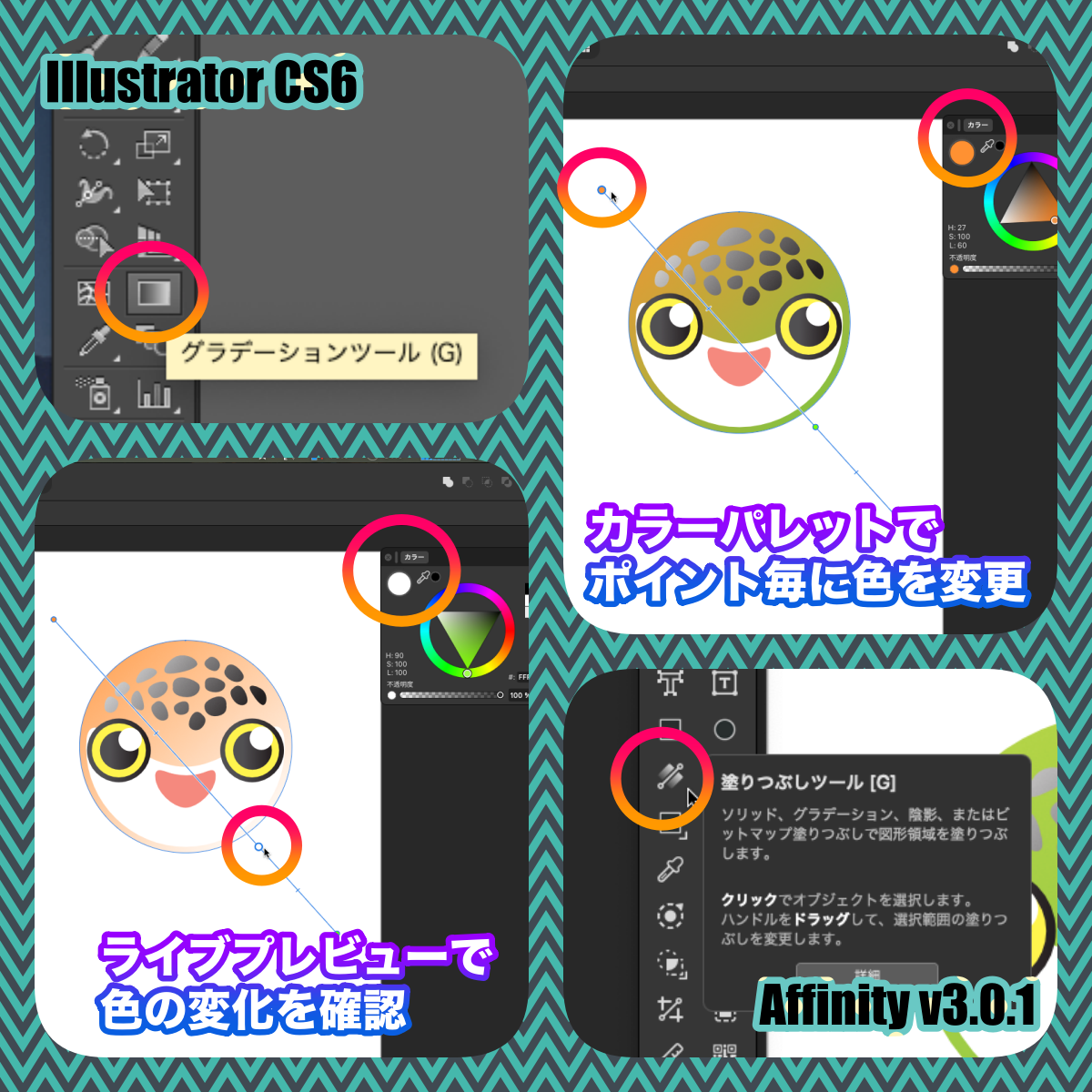
Illustratorでは、グラデーションウィンドウからグラデーションを設定します。Affinityでは、ツールバーからグラデーションツールを選択して、変更するオブジェクトを選んだあとに、カラーパレットで色を変更します。グラデーションはライブプレビューで色の変化を確認できるため便利です。

NEW 新しいAffinityの場合
Ep10. Affinityでアピアランス(FX)を扱う
文字の縁どりは、Illustratorではアピアランスウインドウから設定しますが、Affinityでは、レイヤーウインドウからレイヤーエフェクト(FX)で変更して設定する方式のようです。文字ツールからでもできますが、2つ以上の縁どりがどうしてもできなかったので、レイヤーエフェクトが良いと思っています。お気に入りのエフェクトは、スタイルに保存することもできます。

NEW 新しいAffinityの場合

Ep.11〜Ep.15:整列・配置・移動
Ep11. Affinityで配置、パスファインダ(ジオメトリ)を扱う
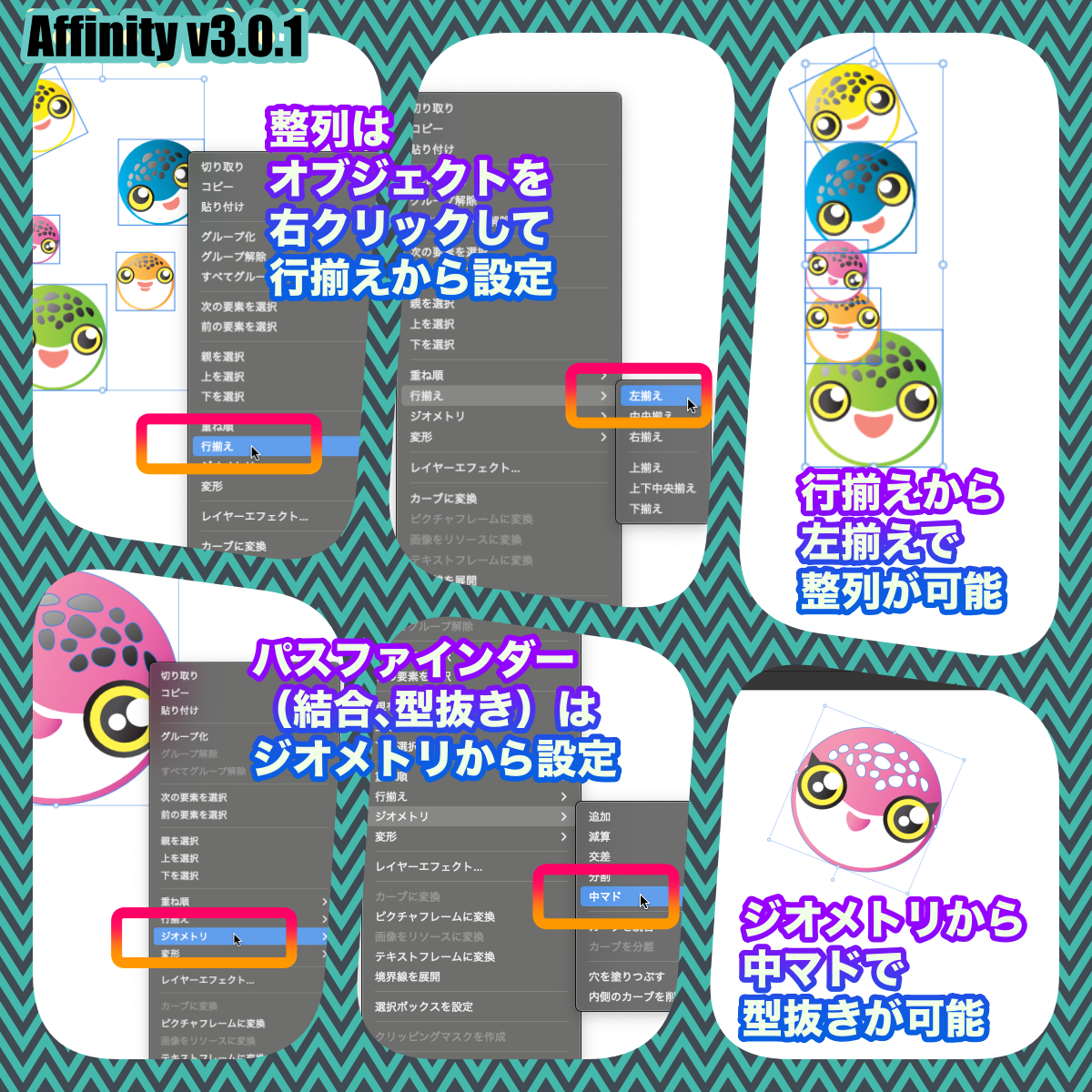
Affinityではパスファインダの一部をジオメトリと呼ぶようです。Affinityの行揃えやジオメトリを使用するには、揃えたいオブジェクトを選んで、右クリック、「行揃え」で左右上下などの配置や、中マドや結合ができます。

NEW 新しいAffinityの場合
Ep12. Affinityの整列・配置:ツールバーをカスタマイズする
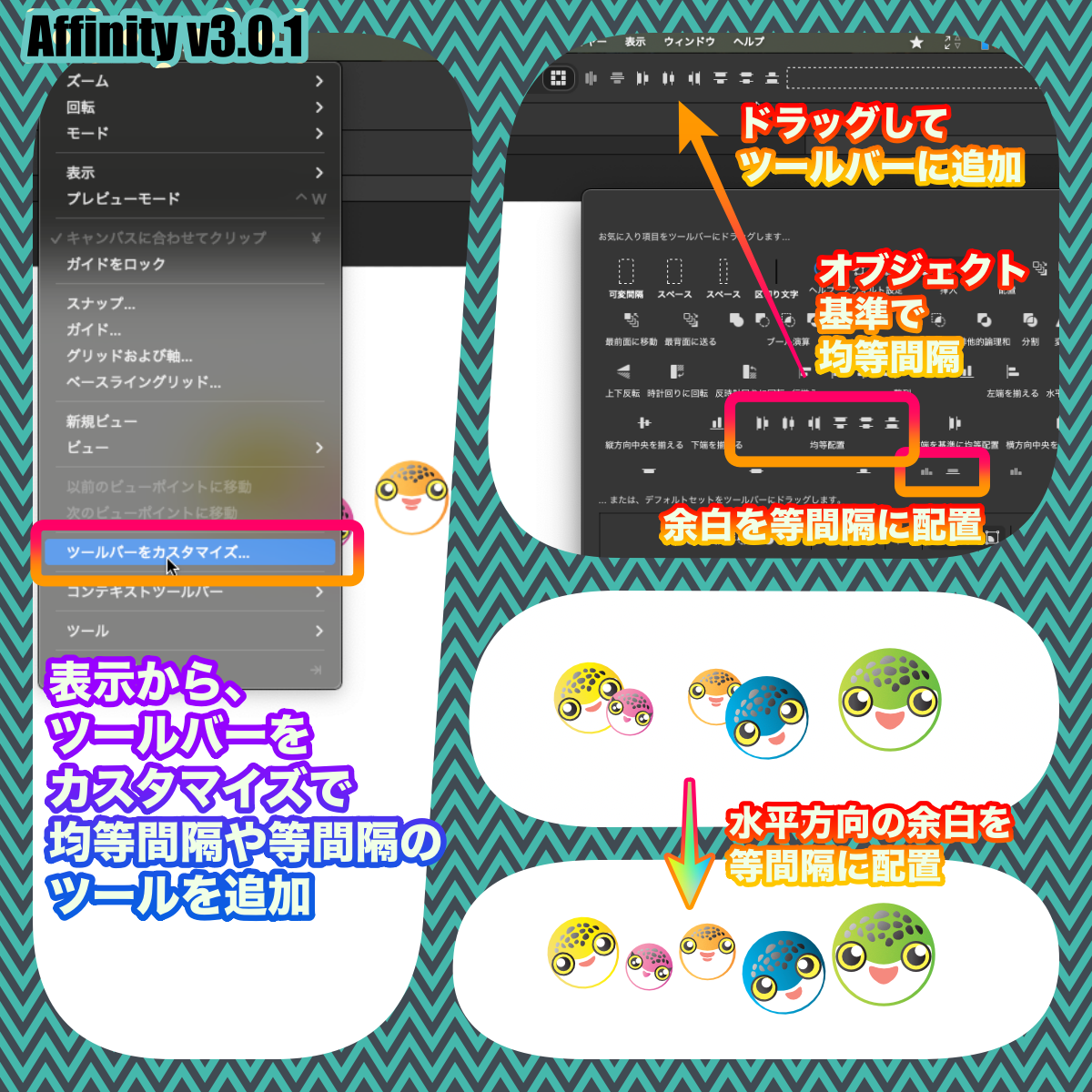
Affinityの行揃えやジオメトリは、右クリックやデフォルトのメニューバーには無い機能があります。メニューバーの表示から「ツールバーをカスタマイズ」で、よく使う設定を追加したり、3つ以上のオブジェクトを等間隔に配置するなどの、機能を増やしたりすることができます。

NEW 新しいAffinityの場合
Ep13. Affinityの初期設定:移動ツールの縦横比制約
比率を固定して拡大縮小する場合、Illustratorではshiftキーを押しながらドラッグします。Affinityでは、デフォルトでoptionキーになっているようですので、メニューバーの設定を開いて、ツールの中にある、移動ツールの縦横比制約を「デフォルトで制約しない」を選択すると、ストレスが軽減されます。

NEW 新しいAffinityの場合

Ep14. Affinityオブジェクトの選択:スナップ(紫のエフェクト)を無効にする
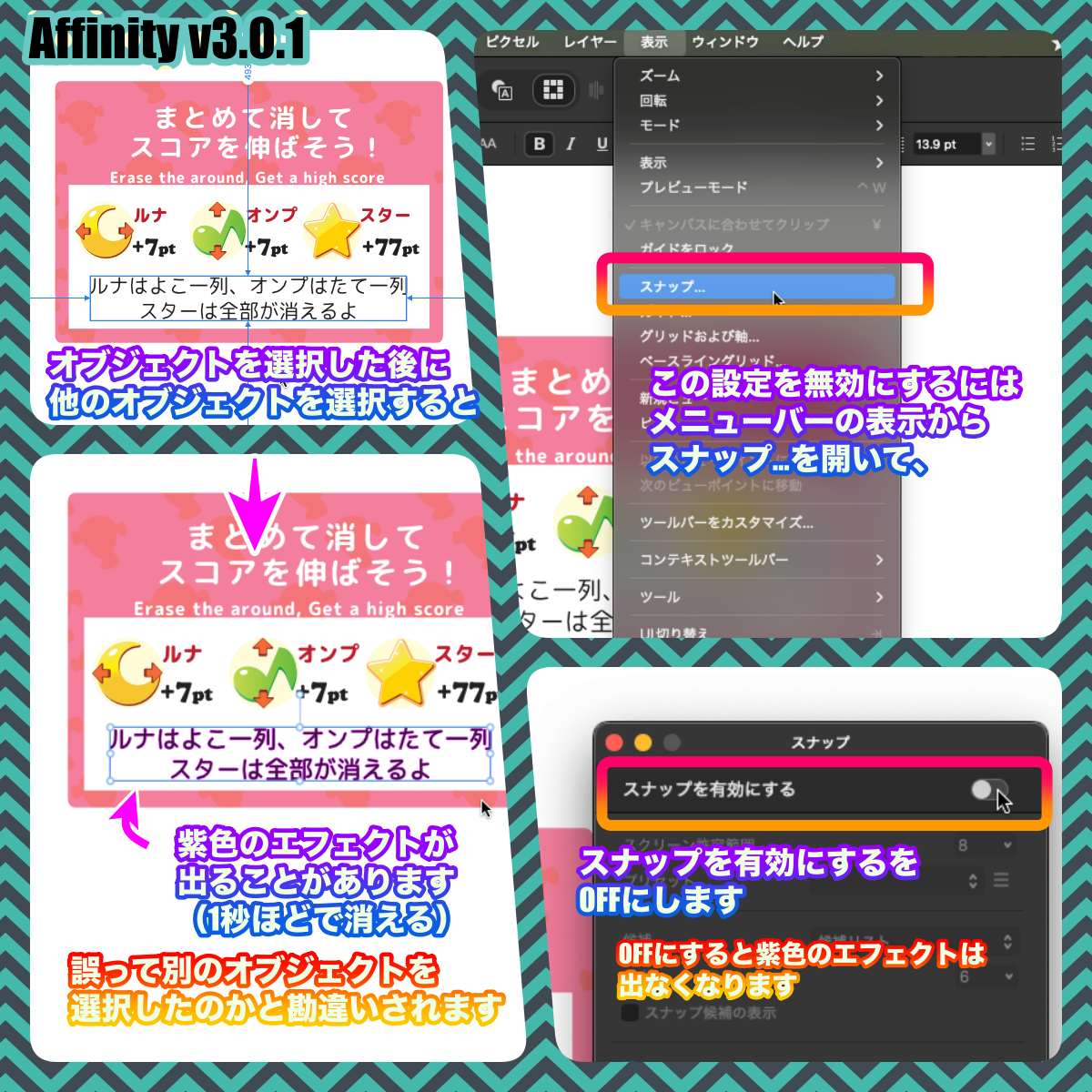
Affinityの移動ツールでオブジェクトを選択すると、スナップ機能が働いて「紫色のエフェクト」が表示されることがあります。これはIllustrator にはない挙動で、初めて見ると誤って別のオブジェクトを選択したのかと勘違いしやすいです。スナップ機能は。メニューバーの表示から「表示のスナップ」を開いて「スナップを有効にする」のチェックを外すことで無効になります。

NEW 新しいAffinityの場合
Ep15. Affinityオブジェクトの変形:オブジェクトを別々に変形する
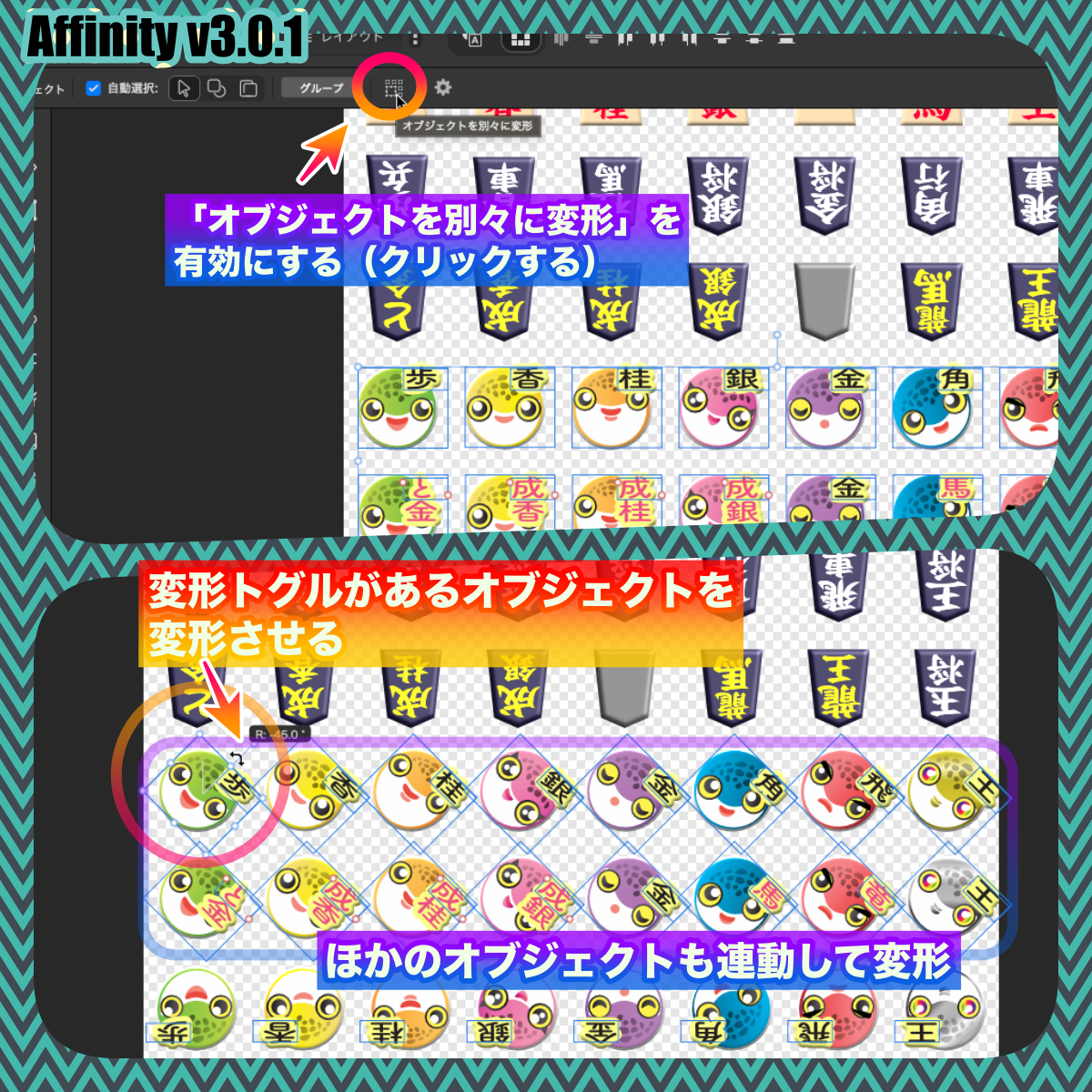
Affinityで複数のオブジェクトを個別に変形させたい場合は、ツールバーの「オブジェクトを別々に変形」をオンにします。その状態で、選択している複数のうち、変形トグルがあるオブジェクトを変形すると、ほかのオブジェクトも連動して変形します。意図しない変形を防ぐためにも、作業が終わったら「オブジェクトを別々に変形」はオフに戻すことをおすすめします。

NEW 新しいAffinityの場合
Ep.16〜Ep.20:互換性・アートボード
Ep16. Affinityの初期設定:Deleteキー連打時の誤削除を防ぐ
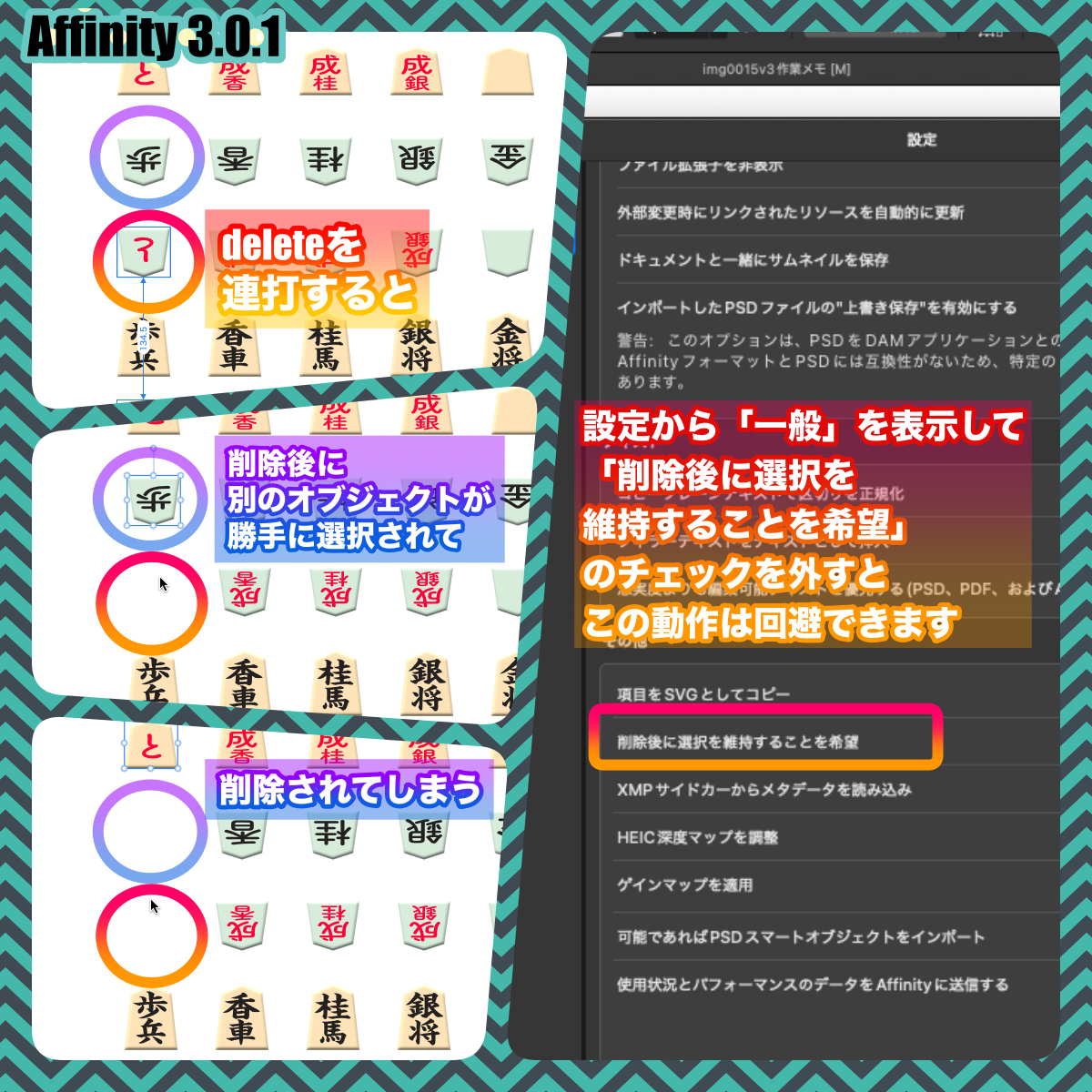
Illustratorは、Deleteキーでオブジェクトを削除しても、削除は最初に選択したオブジェクトのみで、連打しても次のオブジェクトは選択されません。 Affinityでは、削除後に自動で次のオブジェクトが選択されるため、Deleteキーを連打すると複数のオブジェクトが連続して削除されます。 Deleteキーの連打による誤削除を防ぐには、Affinityのメニューバーから「設定」→「一般」内にある「削除後に選択を維持することを希望」のチェックを外してください。

NEW 新しいAffinityの場合
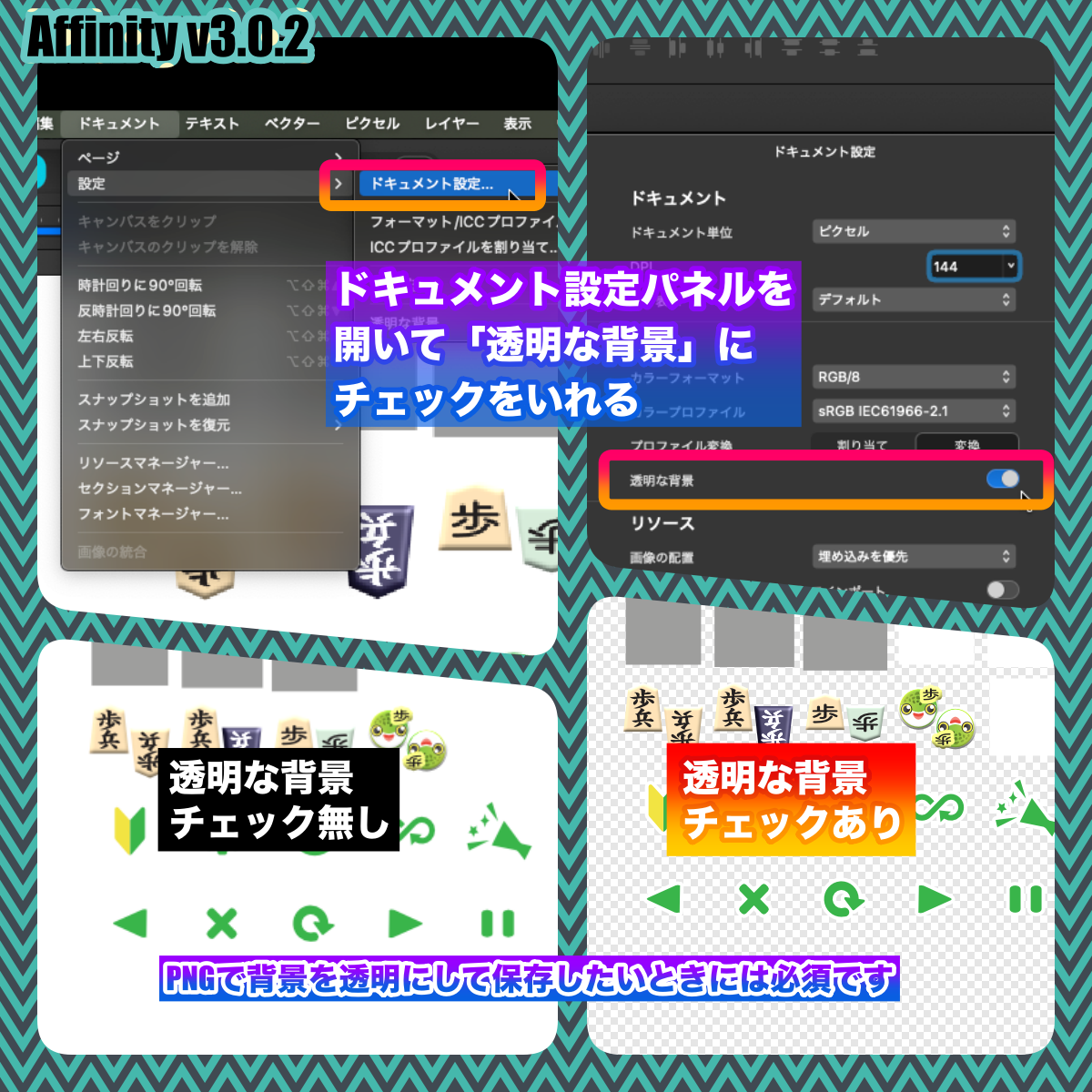
Ep17. Affinityのドキュメント設定(背景透明化)
Affinityで背景を透明にしたドキュメントを作成するには、メニューバーから「ドキュメント設定」を選択します。表示されたダイアログウィンドウで「カラー」タブを開き、「透明な背景」にチェックを入れてください。これにより、背景が透明なドキュメントになります。背景が透明なPNG形式などで保存したいときに必要な設定です。

NEW 新しいAffinityの場合
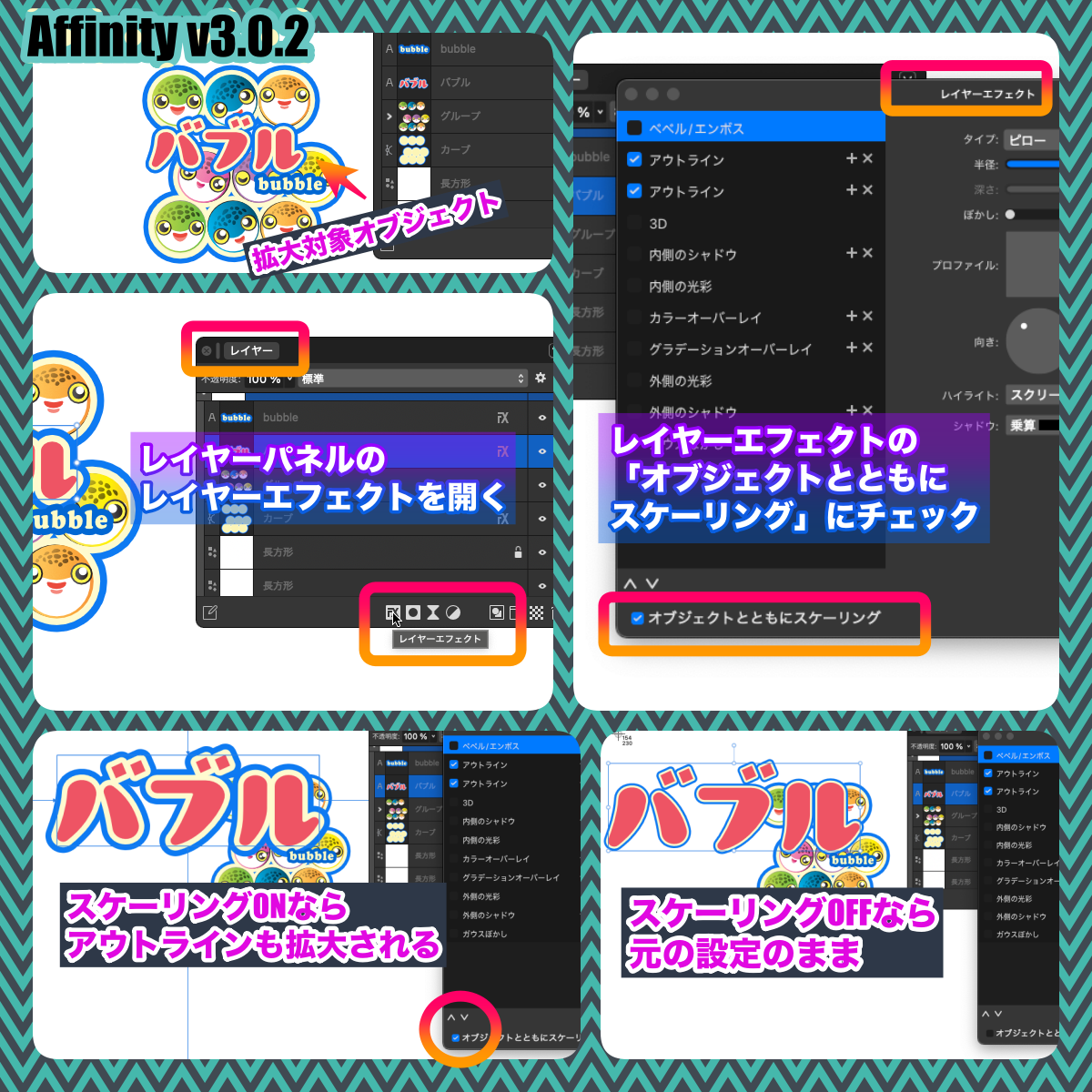
Ep18. AffinityのレイヤーFX:オブジェクトとともにスケーリング
AffinityでレイヤーFXを適用したオブジェクトを拡大縮小する場合、FXの効果の幅が変わらない場合があります。これを修正するには、クイックFXの設定にある「オブジェクトとともにスケーリング」にチェックを入れてください。これにより、オブジェクトの拡大縮小に合わせてFXの効果も拡大縮小されるようになります。

NEW 新しいAffinityの場合 ※FX(レイヤーエフェクト)は、レイヤーパネルにあります。
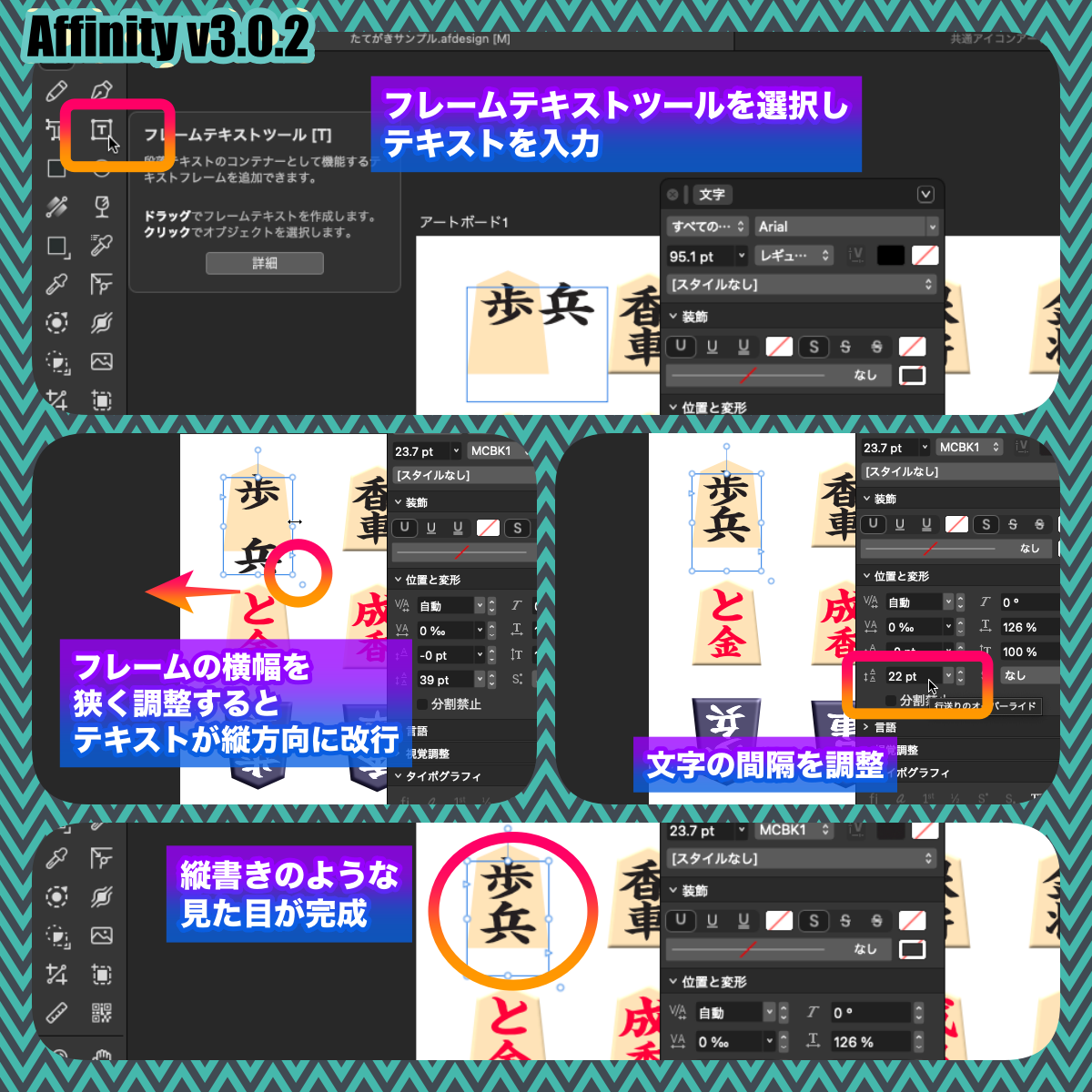
Ep19. Affinityで縦書きを実現する(フレームテキスト)
Affinityでは、残念ながら縦書きの文字入力機能は搭載されてません。縦書きが必要なデザインを作成する際におすすめの方法です。まず、フレームテキストツールを選択し、テキストを入力してください。次に、フレームの横幅を狭く調整すると、テキストが縦方向に改行されます。最後に、文字の間隔を調整することで、縦書きのような見た目を再現できます。

NEW 新しいAffinityの場合
Ep20. Affinity オブジェクトのサイズでアートボードを作成
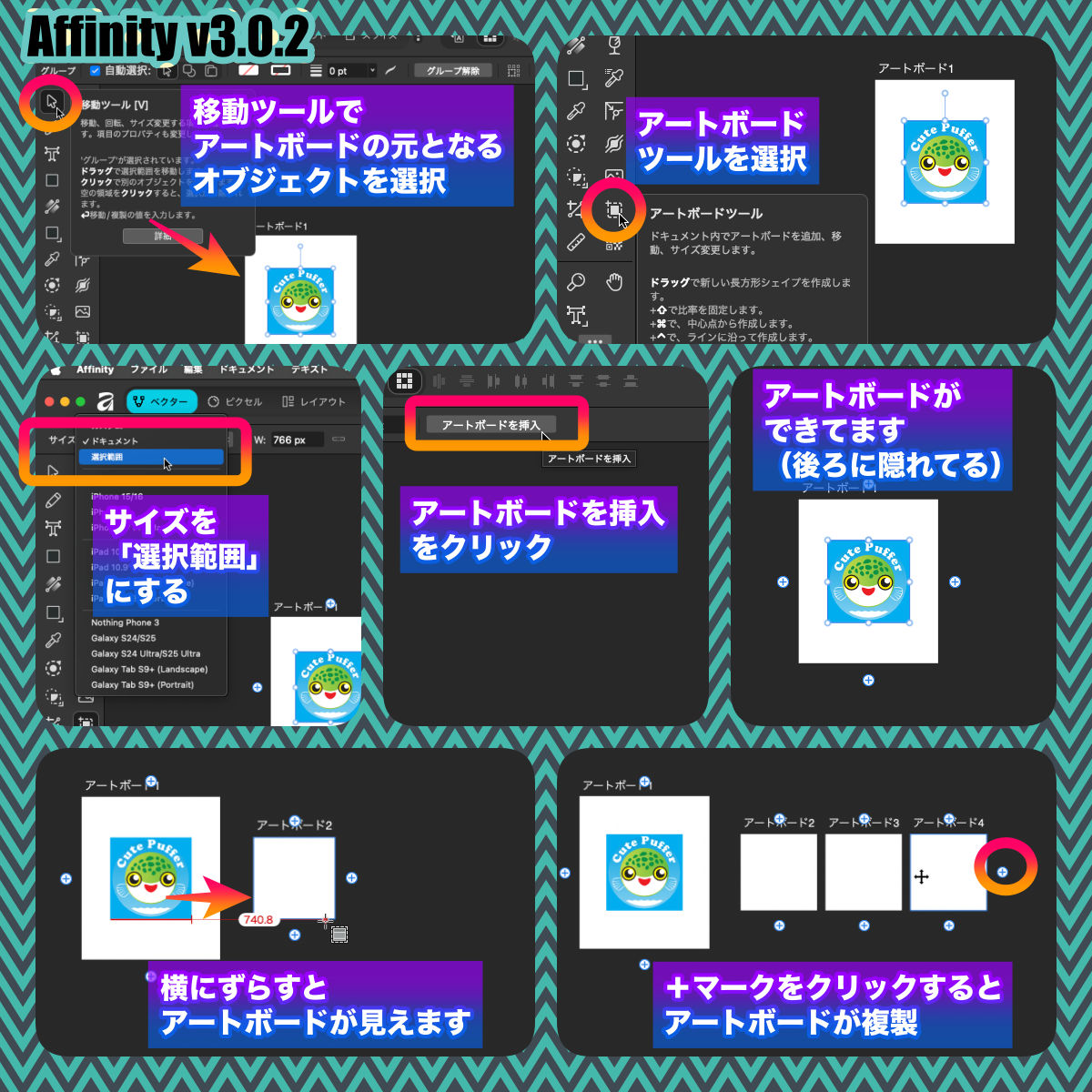
Affinityでオブジェクトのサイズに合わせてアートボードを作るには、選択ツールでオブジェクトを選び、アートボードツールを選択します。上部の「サイズ:」のプルダウンを「選択」にし、「アートボードを挿入」をクリックすると、オブジェクトの大きさでアートボードが作成されます。アートボードは1つのドキュメントに複数作成可能です。

NEW 新しいAffinityの場合(※選択ツールは移動ツールに名称変わってます)
Ep.21〜Ep.25:書き出し・文字・その他
Ep21. Affinity 複数のアートボードを一括書き出し
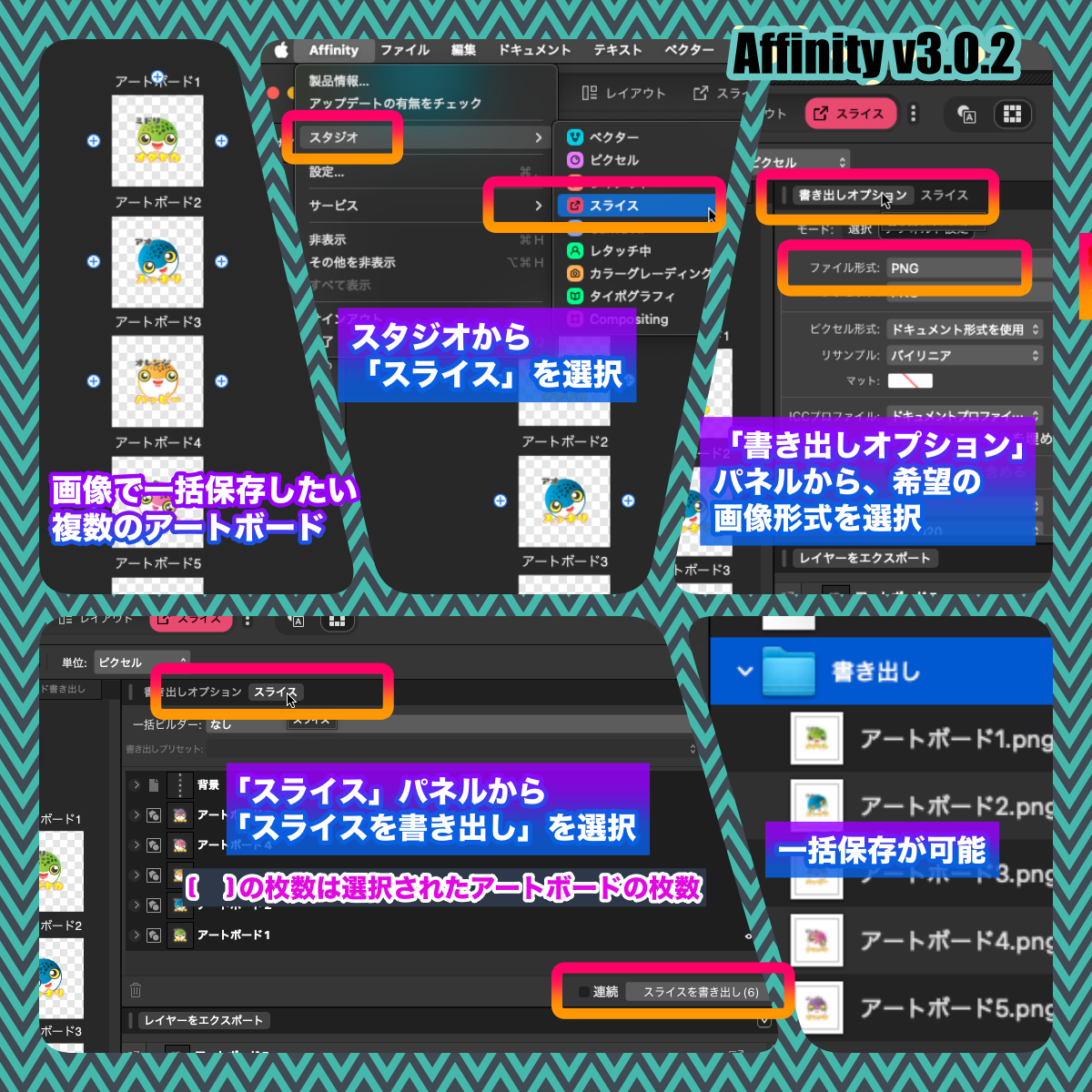
Affinityで複数のアートボードを一括書き出しするには、上部ツールバーの「書き出しペルソナ」を選びます。次に、スライスパネルで書き出しプリセットから希望の画像形式を選択し、保存したいアートボードにチェックを入れます。最後に「スライスを書き出し」をクリックすると、一括で保存できます。

NEW 新しいAffinityの場合(※ペルソナからスライスに名称変わってます)
Ep22. Affinityで文字のアウトライン(ベクター変換)する
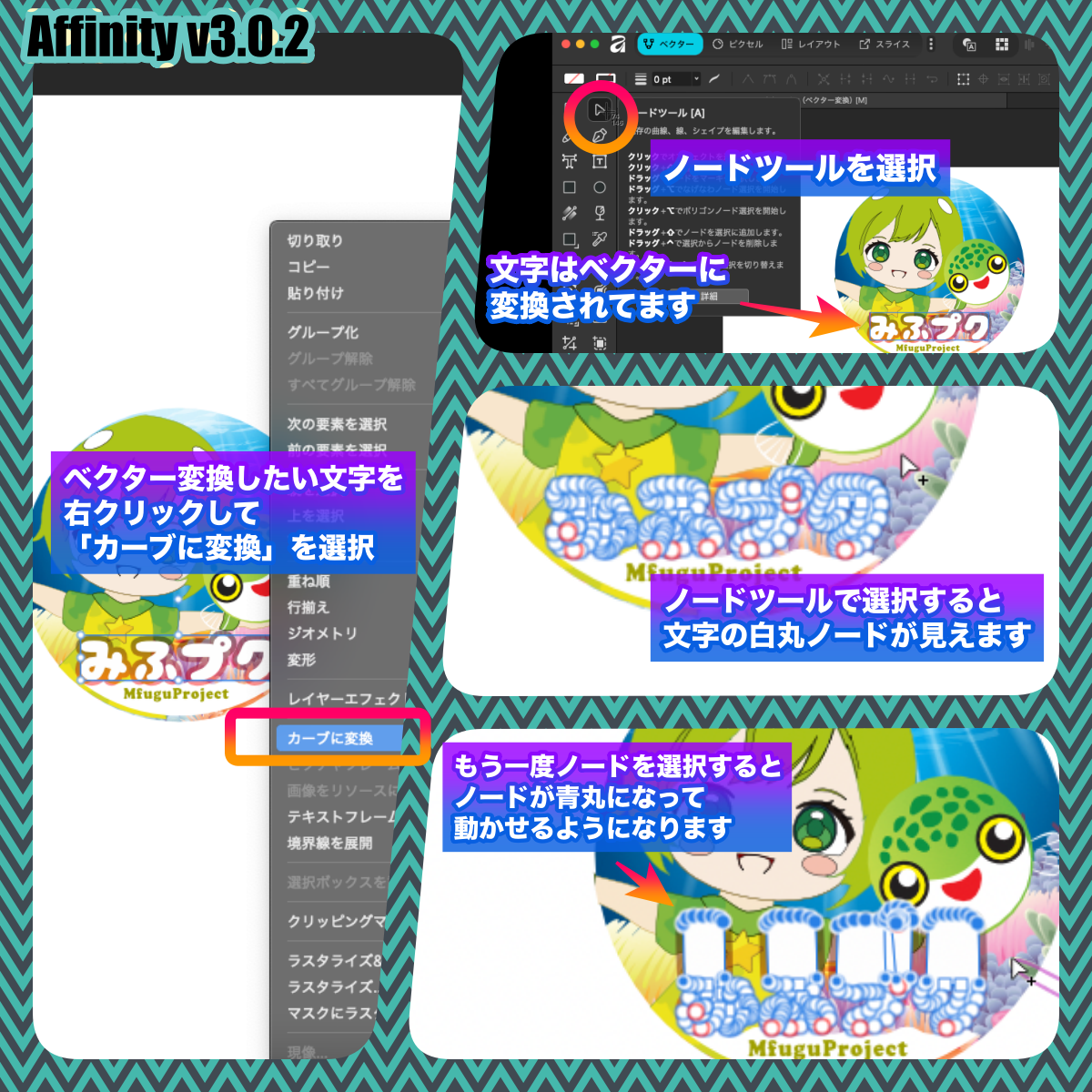
Affinityで文字をアウトライン化(ベクター変換)するには、まず変換したい文字を選択します。次に、右クリックし、「カーブに変換」をクリックします。これで、ノードツールを使って文字のアウトラインのノードを編集できるようになります。補足ですが、カーブに変換された文字は、アピアランスパネルで、2つ以上の境界線が可能になります。(もし、文字情報のまま、複数の境界線を実現したい場合は、レイヤーFXを使用します。)

NEW 新しいAffinityの場合
Ep23. Affinityでアーチ状に沿って文字を入力する
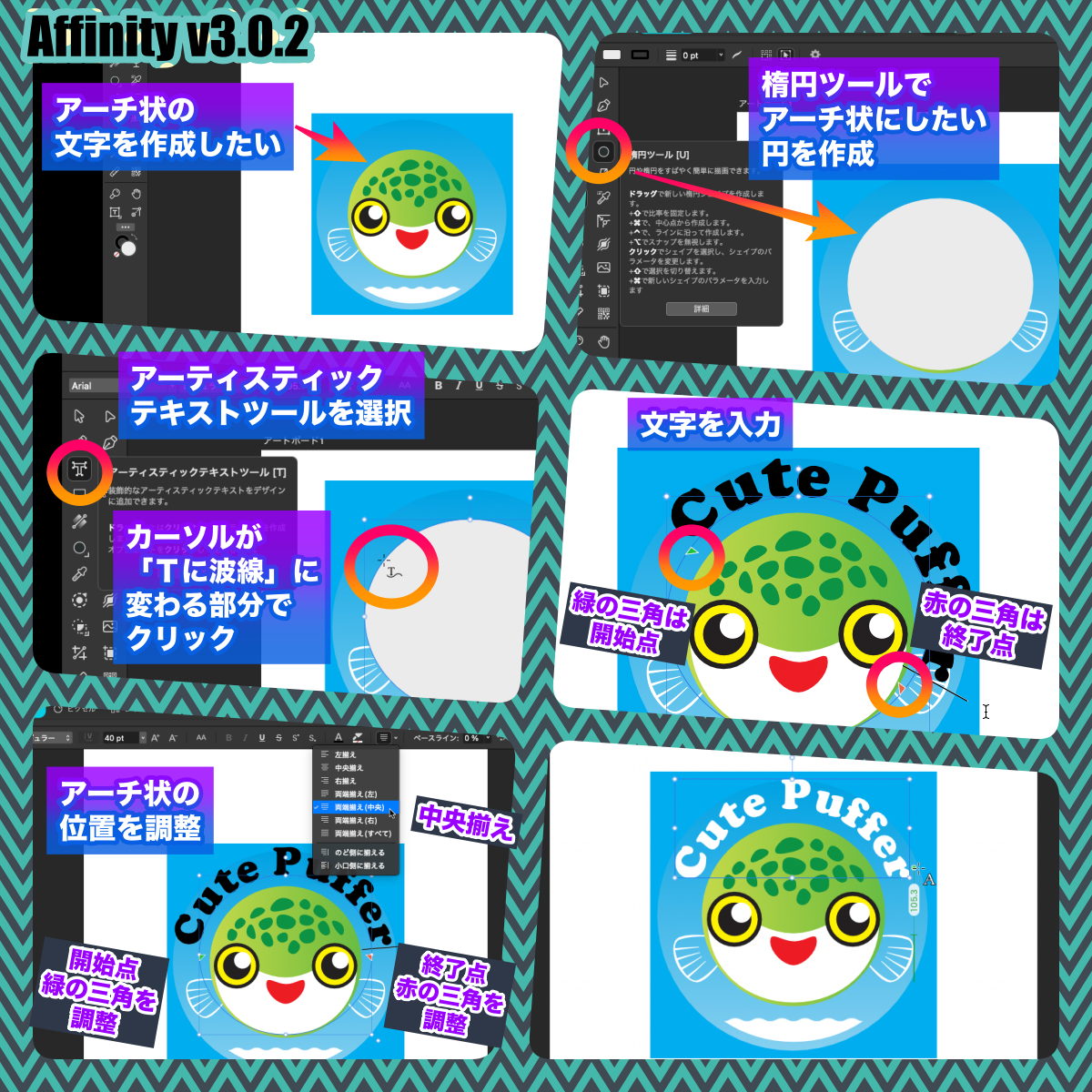
Affinityでアーチ状に文字を入力するには、まずアーチの元となる円を楕円ツールで作成します。次に、アーティスティックテキストツールを選択し、カーソルが「Tに波線」がついたアイコンに変わるのを確認したら、円の外周あたりで文字を配置したい場所をクリックします。そのまま文字を入力すると、円周上に文字が配置され、緑と赤の三角が表示されます。これらの三角をドラッグすることで、文字の開始位置と終了位置を調整できます。最後に、フォントサイズや文字揃えなどを調整して完成です。

NEW 新しいAffinityの場合
NEWEp24. AffinityでQRコードを作成する
Affinityでベクター形式のQRコードを作成するには、まずメニューバーの「表示」から「ツールをカスタマイズ」を選択し、表示されたウィンドウからQRコード作成ツールをツールバーにドラッグ&ドロップして追加します。次に、ツールバーに追加されたQRコード作成ツールを選択し、アートボード内で、クリック&ドラッグしてQRコードを作成します。画面上部のURL入力欄をクリックするとQRコード編集ウィンドウが開くので、表示させたいリンク先のURLを入力します。作成されたQRコードはベクターオブジェクトであるため、必要に応じて自由にサイズや色を調整することができます。

最後に
Affinityで今はできないこと
- ライブトレース
- 縦書き(Affinityで開くと文字化けになります)
- パスの単純化
- ブレンドツール
- グラデーションメッシュ
- 消しゴムツール(ピクセルはあるが、ベクターがない)
など
Affinityが優れていること
- 安い、買い切り、稀にキャンペーンがあります
- NEW今は名称がAffinity by Canvaに変わって無料です(2025/10/31)
- グラデーション設定などがリアルタイムプレビュー
- インターフェイスのカスタマイズの自由度が高い
- 大量ヒストリー、スナップショット
- アードボードにレイヤーの名前がつく
- 今できないことができるようになる期待感がある
など - NEWベクター(illustrator代替)、ピクセル(Photoshop代替)が新しいaffinityで、シームレスに作業できる(2025/11/16)
ひとこと
間違っている点があれば申し訳ありません。時間をかけて情報更新していきたいと思います。